DockerCEのインストール
yum–utils パッケージをインストール↓
|
1 |
sudo yum install -y yum-utils |
Dockerの公式リポジトリを追加↓
|
1 |
sudo yum-config-manager --add-repo https://download.docker.com/linux/centos/docker-ce.repo |
Dokcerをインストール↓
|
1 |
sudo yum install -y docker-ce docker-ce-cli containerd.io |
Dockerの起動、自動起動設定↓
|
1 |
systemctl enable --now docker |
Docker Compose(ver2.31.0)をインストール
|
1 |
sudo curl -L "https://github.com/docker/compose/releases/download/v2.31.0/docker-compose-$(uname -s)-$(uname -m)" -o /usr/local/bin/docker-compose |
|
1 |
sudo chmod +x /usr/local/bin/docker-compose |
WordPressを起動
作業フォルダを作成
|
1 |
mkdir -p /var/docker/compose/wordpress |
composeファイルを作成
|
1 |
sudo vi /var/docker/compose/wordpress/docker-compose.yml |
DBユーザー情報やパスワードは適当です
|
1 2 3 4 5 6 7 8 9 10 11 12 13 14 15 16 17 18 19 20 21 22 23 24 25 26 27 |
version: '3.8' services: wordpress: image: wordpress:latest ports: - "8080:80" # ローカルの8080番ポートをコンテナの80番ポートにマッピング environment: WORDPRESS_DB_HOST: db WORDPRESS_DB_USER: dbadmin WORDPRESS_DB_PASSWORD: P@ssw0rd1234 WORDPRESS_DB_NAME: wpdb depends_on: - db db: image: mysql:5.7 environment: MYSQL_DATABASE: wpdb MYSQL_USER: dbadmin MYSQL_PASSWORD: P@ssw0rd1234 MYSQL_ROOT_PASSWORD: P@ssw0rd volumes: - db_data:/var/docker/compose/wordpress/mysql volumes: db_data: |
Docker-ComposeでWordpress コンテナを起動
|
1 |
cd /var/docker/compose/wordpress |
|
1 |
docker-compose up -d |
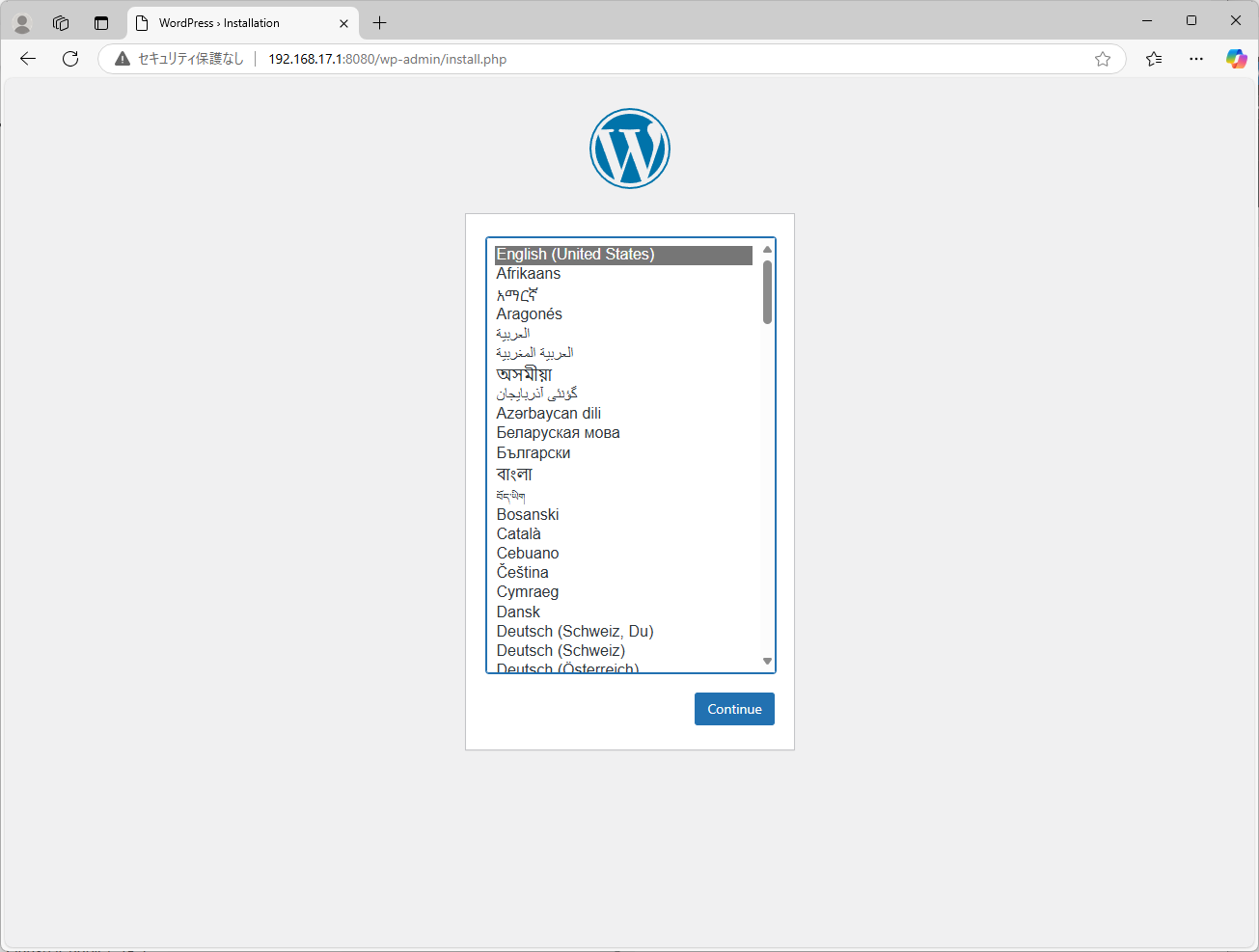
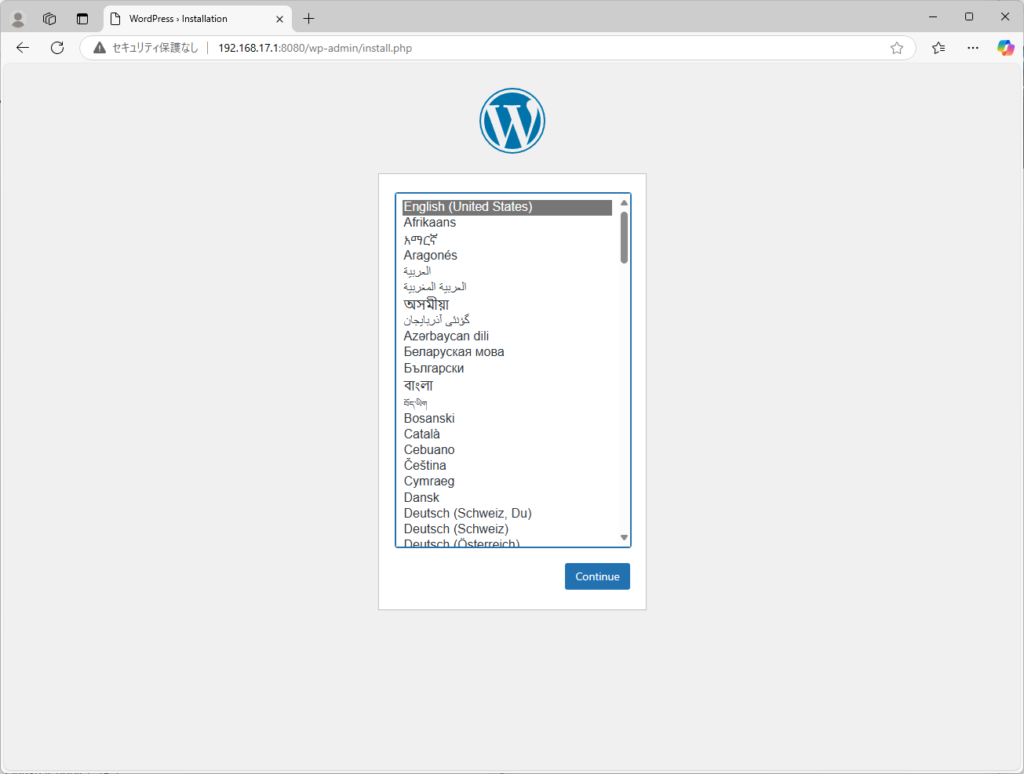
AlmalinuxのIPアドレスポート8080でに接続すると初期設定画面が開きます。
画面に従い設定します。Firewallでブロックされている場合はポートを開放します。

コメント